
In het Learned platform heb je de mogelijkheid om te allen tijde inzichten en notities bij te houden. Dit kun je doen voor jezelf, maar deze notities kun je ook koppelen aan een van je collega's.
Zo kun je dus gedurende het jaar feedback of complimenten verzamelen, die je erbij kunt pakken wanneer je gevraagd wordt door collega's om hen te voorzien van peer feedback.
💡: Wanneer je genoeg inzichten hebt verzameld over jezelf of over een collega/teamlid, kan je gebruik maken van AI om jouw inzichten om te zetten tot een concept Evaluatie.
Inzichten suggereren
Het systeem gebruikt AI om inzichten te suggereren die informatie bevatten over bijvoorbeeld de uitgevoerde 1-1's. Deze suggesties worden weergegeven in de inzichten pagina. Deze optie dient in de organisatie instellingen geactiveerd te zijn.
💡: Wil je meer lezen over hoe deze inzichten gesuggereerd worden?
Inzichten handmatig aanmaken
Er zijn meerdere manieren om inzichten handmatig aan te maken. Zo heb je een overzichtspagina waarop je direct een nieuw inzicht kunt creëeren. Ook heb je daarnaast de mogelijkheid om informatie vanuit een 1-1 of evaluatie door te sturen naar jouw inzichten.
💡: Het is ook mogelijk om inzichten aan te maken vanuit externe kanalen, zoals Slack, E-mail en Teams.
Op de inzichten pagina
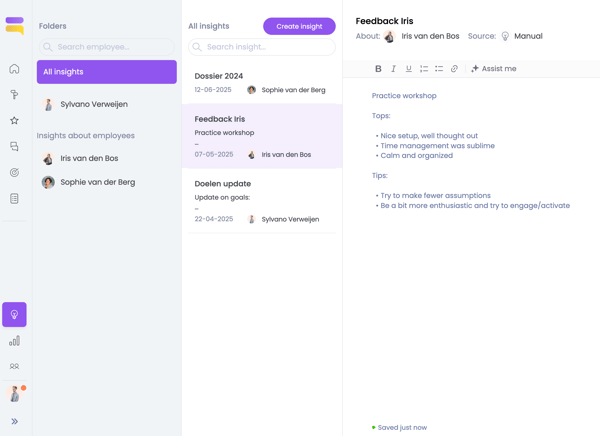
Om inzichten te bekijken of aan te maken, klik je op het inzichten-icoon rechtsboven. Vervolgens klik je op 'Inzicht aanmaken'. Kies voor welke medewerker je een notitie wil maken, of maak een inzicht aan over jezelf.
Bovenaan de inzichten, zie je de bron weergegeven. Door op de bron te klikken, kan je deze bekijken.


Vanuit een 1-1
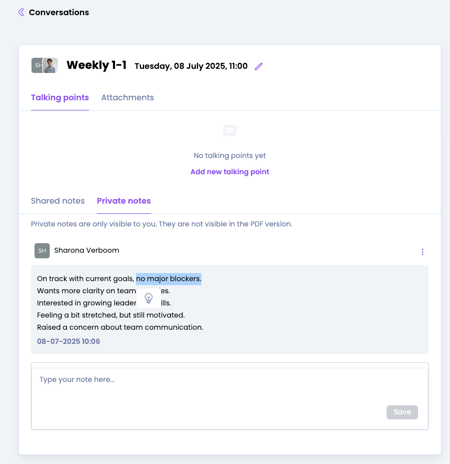
Belangrijke input uit de verschillende gesprekken kun je direct vanuit het 1-1 gesprek versturen. Selecteer de relevante tekst, waarna er een icoon in de vorm van een peertje of lampje verschijnt. Klik op dit icoon om de input naar Inzichten te sturen.
Vanuit een Evaluatie
Om waardevolle informatie vanuit een evaluatieverslag op te slaan als Inzicht, kan je een selectie maken van de tekst om door te sturen.
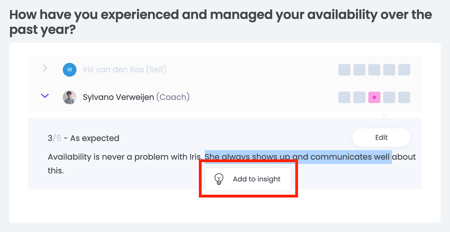
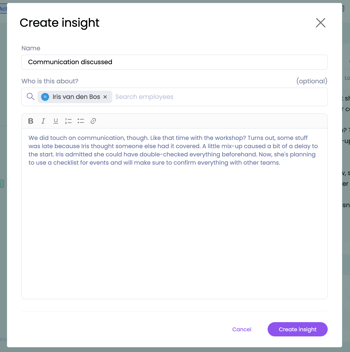
Wanneer je de tekst hebt geselecteerd, zie je de een knop verschijnen waarmee je een Inzicht kunt aanmaken aan de hand van een Pop-up.
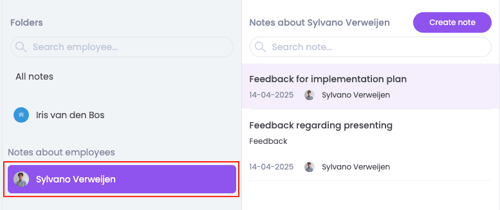
Wanneer je meerdere Inzichten hebt toegevoegd over jezelf of dezelfde collega, vind je deze terug als je op de map van de desbetreffende medewerker klikt. Alle inzichten verschijnen vervolgens in het scherm ernaast. Verder kun je vanuit deze map ook direct een nieuw Inzichten aanmaken voor deze collega.
❗️Let op: Wanneer je op 'Alle inzichten' staat in het menu, moet je zelf een collega kiezen voor wie je deze aanmaakt. Standaard sta je daar zelf geselecteerd.
💡 Geef je Inzicht een duidelijke titel mee, zodat je sneller je feedback (voor een collega) kan terugvinden. Met de zoekbalk kun je op zoek gaan naar een collega waar je al een Inzicht voor hebt gemaakt, of naar een specifiek inzicht.
Inzichten delen
Standaard zijn de inzichten die je maakt voor jou privé. Het is ook mogelijk om aangemaakte inzichten te delen met anderen. Dit kan handig zijn in situaties zoals:
-
Je hebt samen met een collega feedback ontvangen en schrijft dit voor jezelf op. Je wilt dit inzicht vervolgens met die collega delen
-
Je geeft feedback aan een collega en wilt dit inzicht met hem of haar delen
-
Je bent manager en wilt bepaalde inzichten delen met HR
Je bepaalt zelf of je een inzicht wilt delen, welk inzicht dat is en met wie je het deelt.
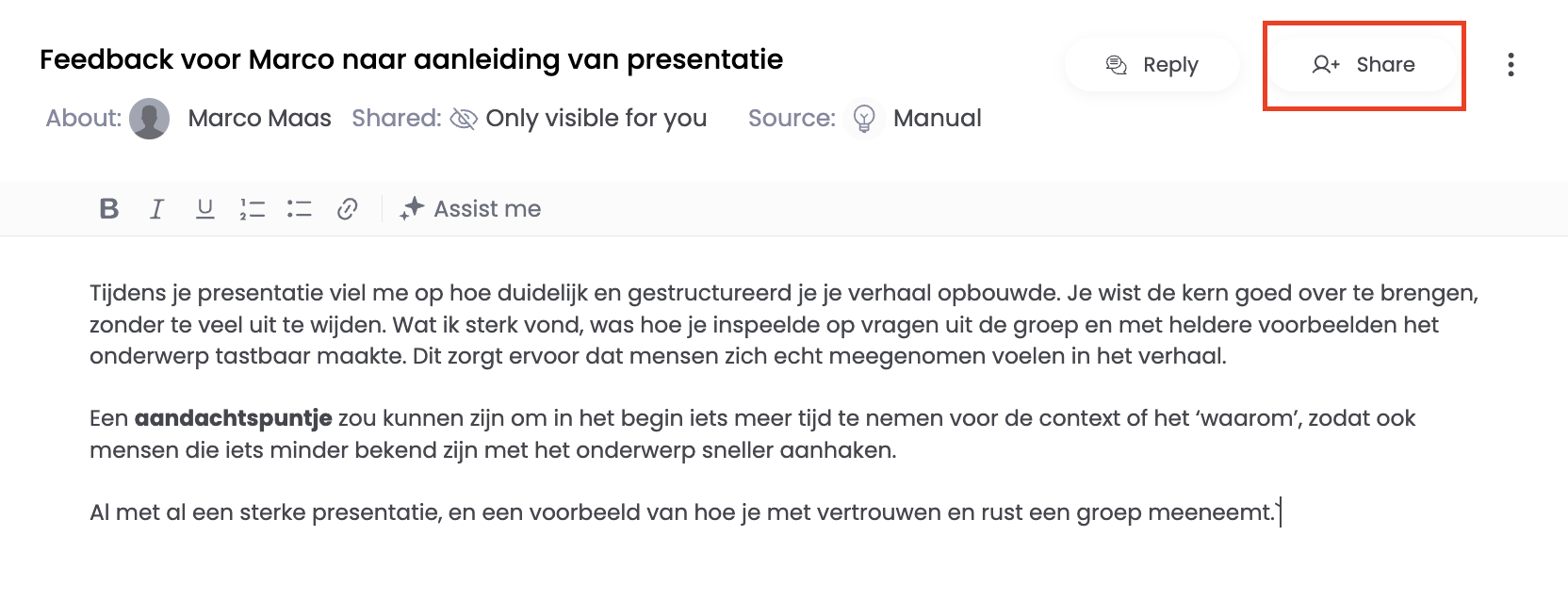
Om een inzicht te delen klik je op knop 'Delen' rechts bovenaan het inzicht. Hier kies je een medewerker waarmee je het inzicht zou willen delen. Deze gebruiker zal per e-mail op de hoogte worden gebracht dat er een inzicht is gedeeld.
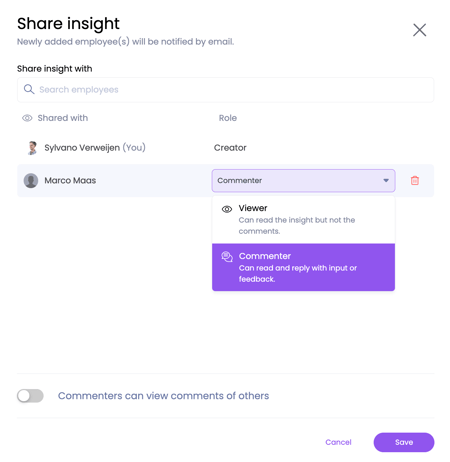
Wanneer je een medewerker hebt geselecteerd zal je zien dat deze automatisch als reageerder wordt aangemerkt. Wil je dat iemand niet kan reageren op jouw inzicht, heb je de mogelijkheid om de rechten aan te passen naar 'Kijker'.

Je kunt er voor kiezen om de reacties die worden geschreven inzichtelijk te maken voor iedereen waarmee je het inzicht hebt gedeeld.
Reageren op inzichten
Wanneer het inzicht is gedeeld met andere medewerkers, met de rechten om te kunnen reageren, is het mogelijk om in te loggen tot Learned en een reactie te schrijven. De gebruikers zullen ook per mail op de hoogte worden gebracht van de reacties.
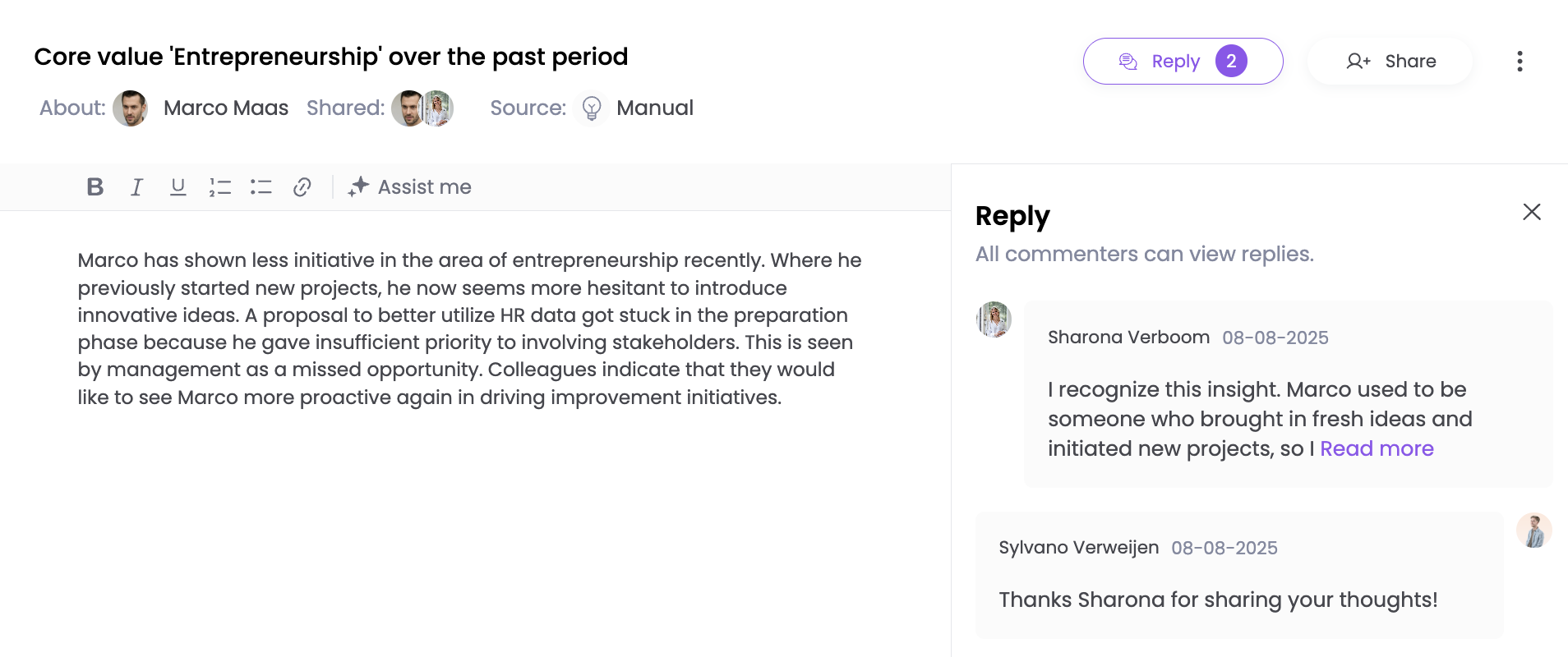
Deze reacties zullen worden weergegeven als feedback en kan je terugvinden door op de tekstwolkjes rechtsboven te klikken.
Inzichten in the sidebar in Reviews & 1:1 Meetings
De Inzichten die je aan je notitieblok toevoegt in Learned, zijn ook zichtbaar in de sidebar bij Evaluaties en 1:1 Meetings. Op deze manier kun je gemakkelijk je notities erbij pakken wanneer je jouw evaluatie, peer feedback of coach input voorbereidt.
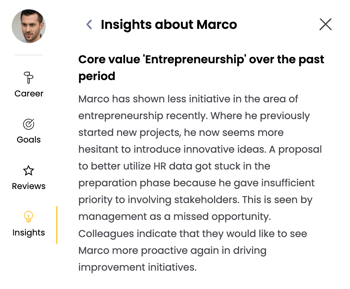
❗️Let op: Jouw notities zijn standaard privé in de sidebar. Je ziet alleen jouw eigen notities. De andere persoon in de evaluatie of 1:1 meeting ziet zijn eigen notities. Tenzij de inzichten zijn gedeeld met anderen.
Het aanmaken van een inzicht via een extern systeem
Naast het aanmaken van inzichten vanuit Learned zelf, kun je ook inzichten vastleggen vanuit externe communicatiekanalen. Learned ondersteunt drie integraties: Slack, e-mail en Microsoft Teams.
💡 Let op: deze integraties moeten eerst door een beheerder van jouw organisatie worden ingeschakeld voordat je er gebruik van kunt maken.
Via Slack
Voeg de Learned app eenmalig toe aan Slack via 'Add apps' linksonderin. Zodra de app is gekoppeld, heb je twee manieren om een inzicht aan te maken:
- Typ
/create-insightgevolgd door je tekst. Er opent een formulier met je tekst automatisch ingevuld. Pas aan waar nodig en koppel het inzicht optioneel aan een collega. - Klik op het menu (⋯) naast een bericht en kies 'Create insight'. In het formulier dat opent, kun je aanvullen over wie het inzicht gaat.
Via e-mail
Ieder Learned-account heeft een uniek persoonlijk doorstuur-e-mailadres. Je vindt dit op de Inzichten-pagina of via je profielinstellingen. Stuur een e-mail door naar dit adres, of zet het in de CC.
De e-mail verschijnt vervolgens in je inzichten-inbox in Learned. Klik op 'Voeg toe aan inzichten' om het te accepteren en wijs het toe aan de juiste persoon. Vanaf de Inzichten-pagina kun je het inzicht bekijken, bewerken en eventueel delen.
💡 Je kunt je unieke doorstuur-e-mailadres resetten via de knop 'Resetten' in de integratiesectie van je profielinstellingen.
Via Microsoft Teams
Voeg de Learned app eenmalig toe via 'Apps' linksonderin → 'Gebouwd voor jouw organisatie' → klik op 'Toevoegen' achter Learned.
Eenmaal toegevoegd kun je een inzicht aanmaken via het '+' teken in een chat, of via '...' achter een verstuurd bericht.